Sisällys
- Nextcloud-työpöytäsovelluksen käyttöönotto
- Asennus
- Synkronoinnin asetukset
- Virtuaaliset tiedostot
- Tiedostojen poiston synkronointi ja versiointi
Nextcloud-työpöytäsovelluksen käyttöönotto
Nextcloud-työpöytäsovelluksen avulla voit synkronoida tiedostosi tietokoneelta Pilviboksiin automaattisesti. Kun tallennat tiedoston sovelluksen luomaan kansioon (nimeltään esim. Nextcloud), se synkronoidaan automaattisesti pilveen.
Synkronointi toimii hyvin samankaltaisesti kuin esimerkiksi OneDriven vastaava sovellus. Näet tilapalkissa Nextcloud-sovelluksen kuvakkeen, ja kun jokin tiedosto synkronoidussa kansiossa muuttuu, se kopioidaan automaattisesti taustalla Pilviboksiin. Vastaavasti jos Pilviboksiin tallennettu versio tiedostosta on uudempi, se ladataan automaattisesti sinun tietokoneellesi.
Huomaathan, että päästä päähän -salauksen käyttö vaati työpöytäsovelluksen. Lisäksi työpöytäsovellus voi näyttää saapuneita ilmoituksia (vastaanotettu tiedostojako, kalenterimuistutus ym.). Jos haluat käyttää E2E-salausta, varmistathan että sovelluksen version on vähintään 3.16.
Pilviboksin jaetuilla palvelimilla on asennettuna notify_push-lisäosa, jonka avulla muutoksista
tiedostoissa Pilviboksissa ilmoitetaan työpöytäsovellukselle. Tämä nopeuttaa viivettä muutosten
synkronoinnissa Pilviboksista omalle koneellesi. Toisin päin synkronointi tapahtuu välittömästi, kun
tallennat tiedoston tai muutokset.
Asennus
Aloita asentamalla työpöytäsovellus koneellesi. Windows- ja macOS-käyttäjät löytävät sovelluksen asennuspaketin Nextcloudin sivuilta. Linux-käyttäjille sovellus löytyy hyvin todennäköisesti oman jakelun paketinhallinnan kautta, Flathubista tai Snap Storesta. Ylläolevasta linkistä saatava AppImage-paketti on myös toimiva, mutta todennäköisesti mikä tahansa muu pakettimuoto on parempi vaihtoehto.
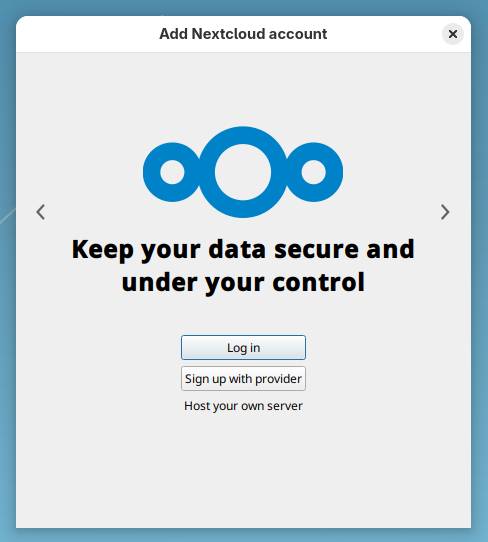
Aloita kirjautuminen painamalla Log in. Syötä palvelimesi URL-osoite, esimerkiksi https://hel1.pilviboksi.fi :
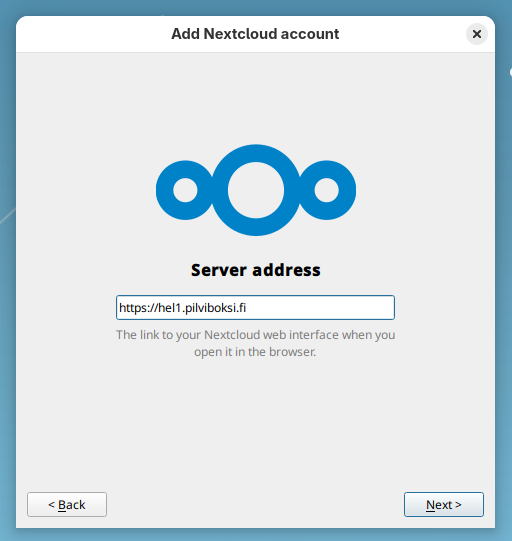
Painettuasi Seuraava (Next), kirjaudu tilillesi selainta (Firefox, Chrome) käyttäen. Selain avautuu automaattisesti.
Kopioi linkki -painike kopioi linkin leikepöydälle, jos haluat kirjautua jossain muussa kuin automaattisesti avautuvassa oletusselaimessa (esimerkiksi useampaa tiliä lisätessä):
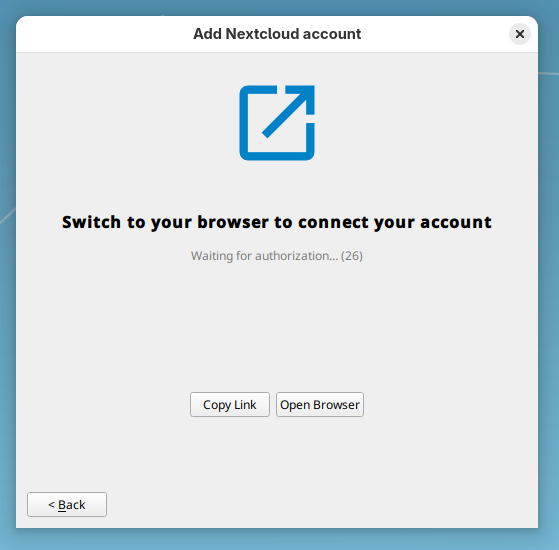
Jos olet jo kirjautunut selaimessa Pilviboksiin, sinun ei tarvitse syöttää sähköpostiosoitetta ja salasanaasi, näet vain vahvistussivun
Paina Login. Voit myös käyttää sovellussalasanaa valitsemalla “Alternate login using an app password”:
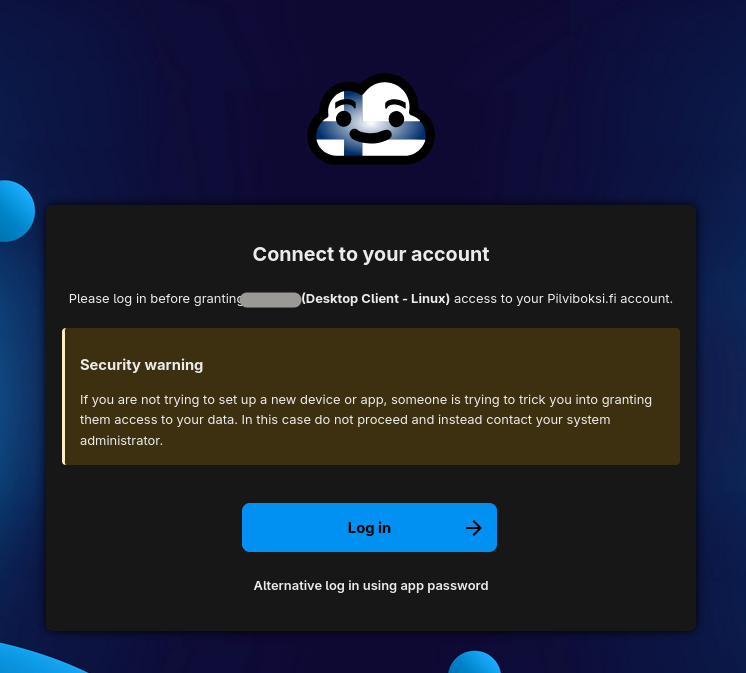
Syötä sähköpostiosoitteesi ja salasanasi:
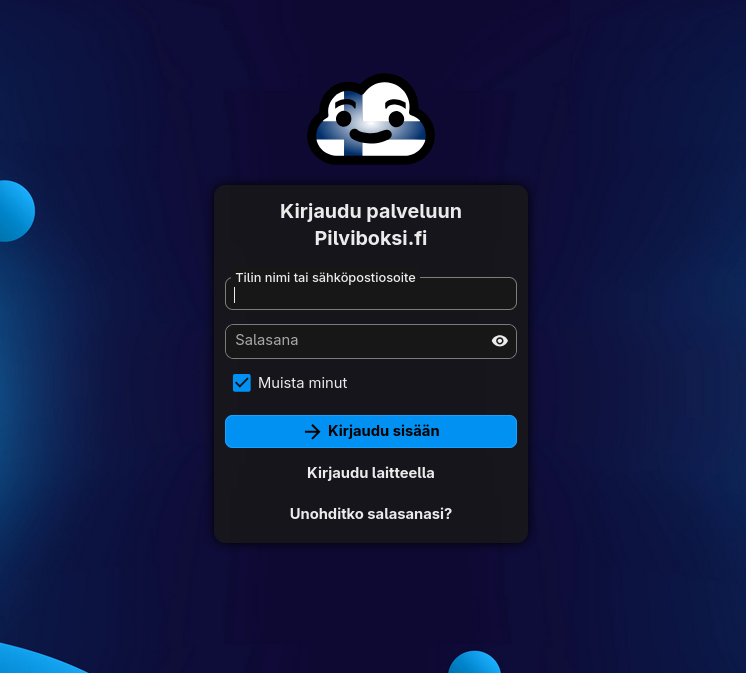
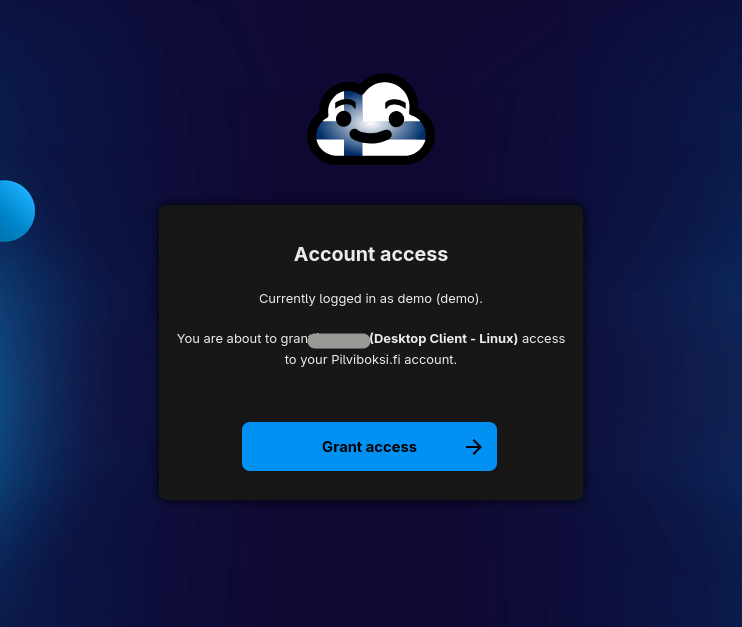
Salasanan syötön jälkeen vahvista vielä työpöytäsovelluksen pääsy tilillesi:
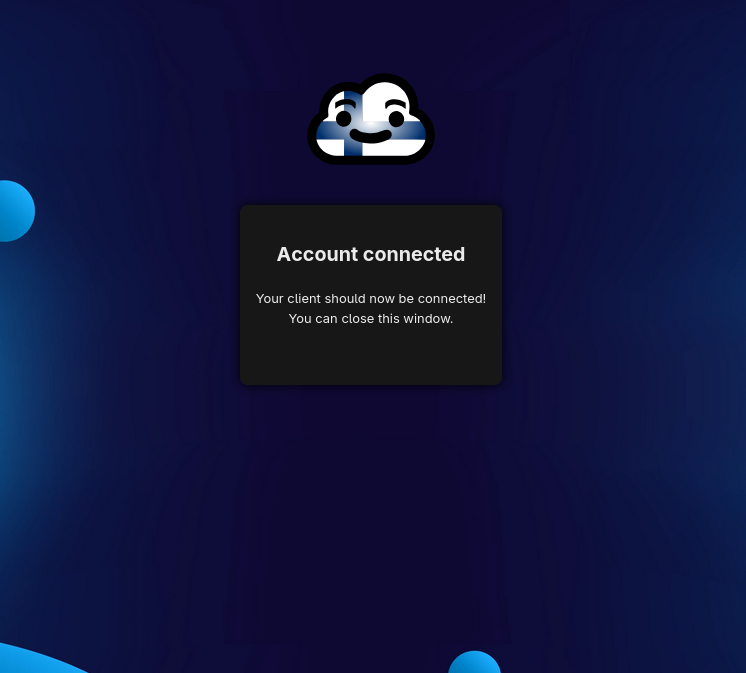
Kun kirjautuminen on suoritettu, voit sulkea välilehden tai selainikkunan.
Seuraavaksi voit valita, ladataanko tiedostoja heti palvelimelta
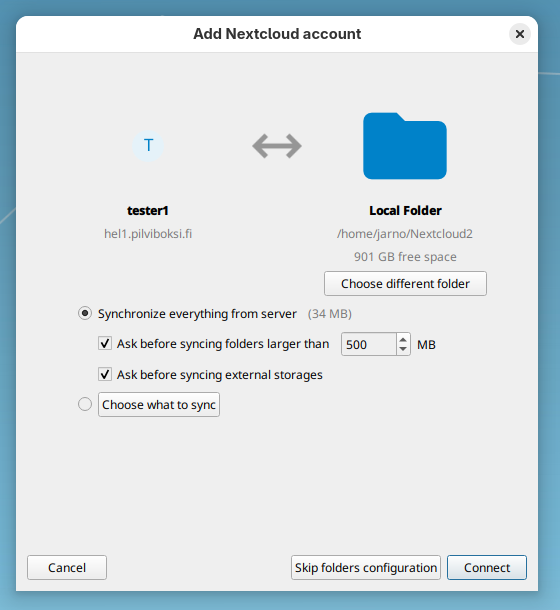
Synkronoinnin asetukset
Kaikissa käyttötavoissa synkronoitu kansio pysyy samanlaisena kaikilla omilla tietokoneillasi sekä Pilviboksissa. Kun tallennat tiedoston synkronoituun kansioon, tiedosto tai sen muutokset kopioidaan pilveen ja sieltä edelleen muille laitteille, jossa työpöytäsovellus on asennettuna. Synkronointi tapahtuu automaattisesti, jos tietokone on päällä ja yhteydessä internetiin.
Jos tarvitset yhteistyömuokkausta esimerkiksi asiakirjoille, se onnistuu varmimmin selainpohjaisella Collabora Office -lisäosalla. Perustekstitiedostojen (.md, .txt) yhtäaikainen muokkaus onnistuu Nextcloudin sisäänrakennetulla tekstieditorilla selaimessa.
Uusi tili, haluat synkata olemassaolevan kansion myös Pilviboksiin.
Valitse kirjautumisen jälkeen avautuvasta näkymästä Ohita kansioiden määritys (Skip folders configuration)
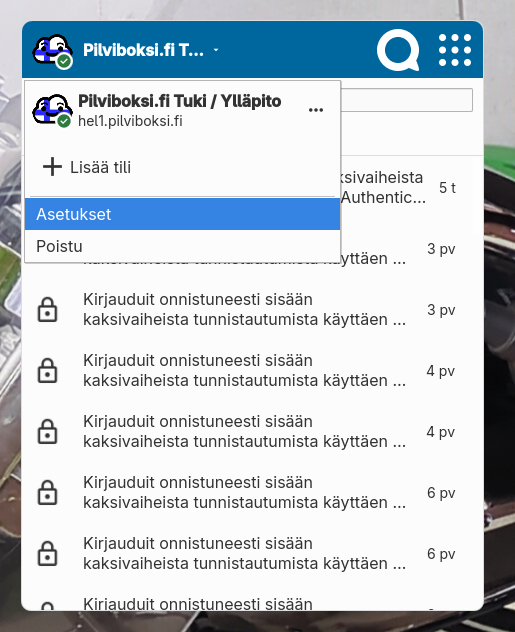
Valitse yläreunan profiilikuva ja edelleen Asetukset
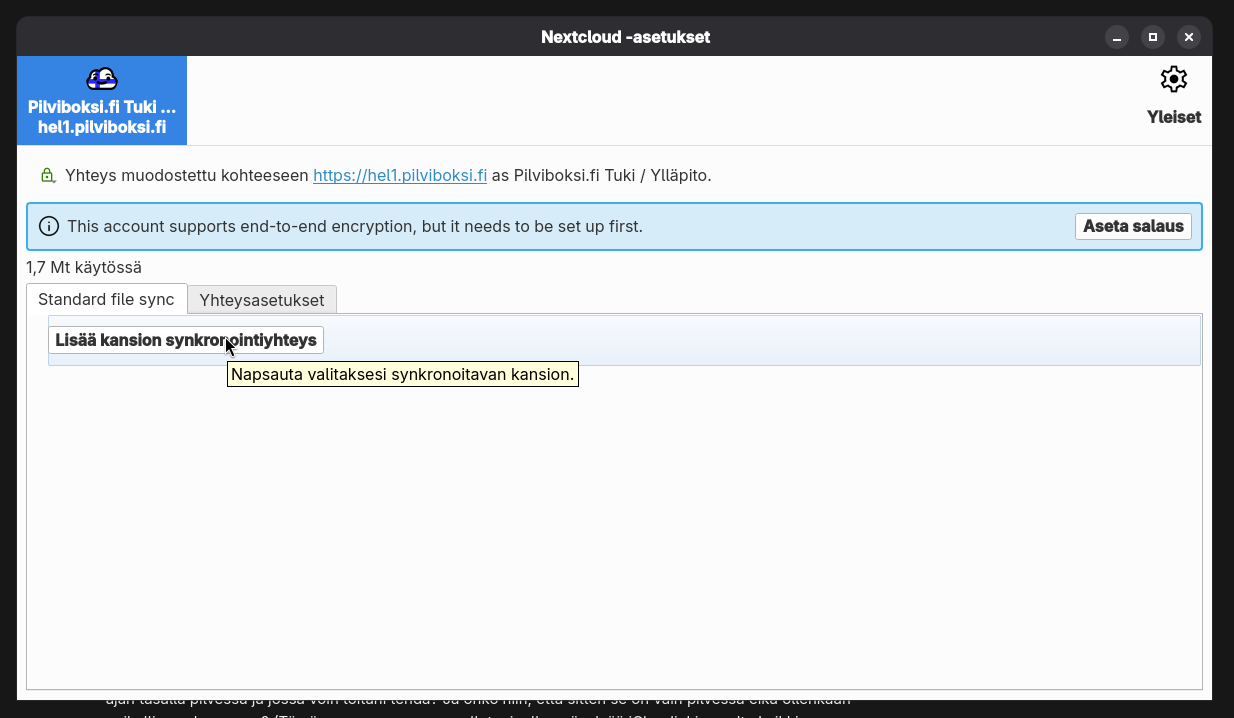
Valitse asetuksista Lisää kansion synkronointiyhteys
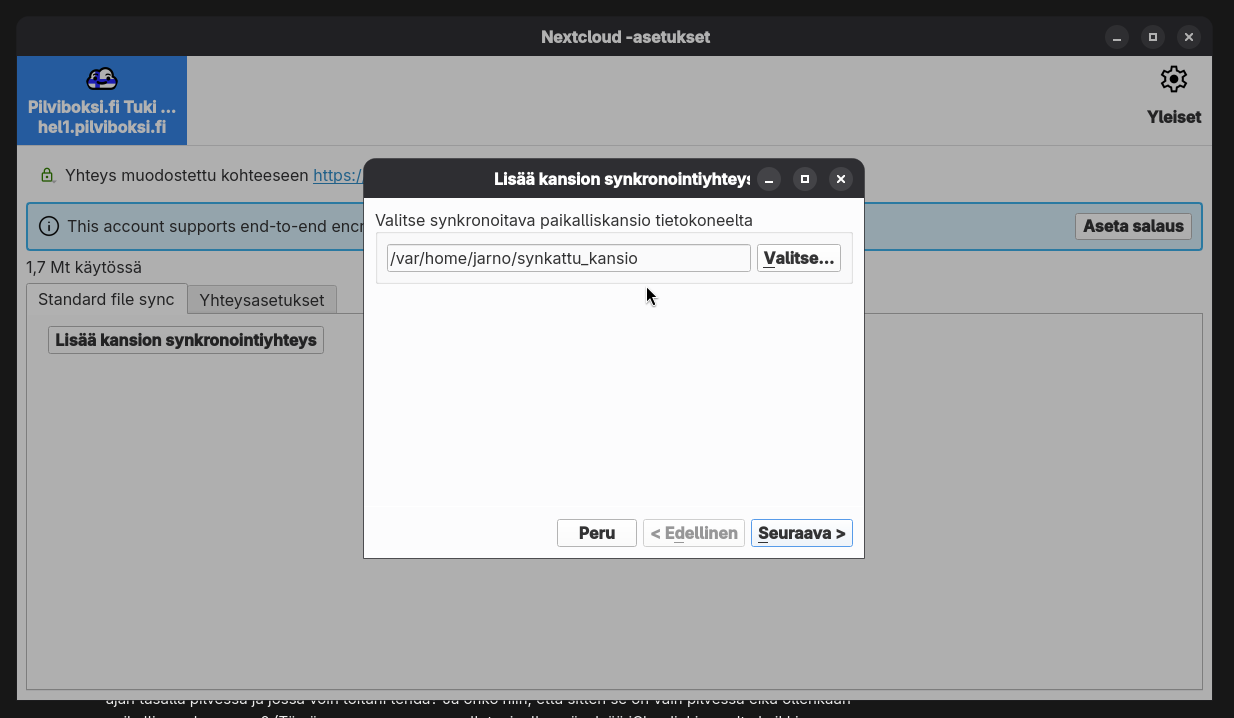
Syötä synkronoitavan kansion polku omalla tietokoneellasi. Valitse-nappi avaa tiedostoselaimen
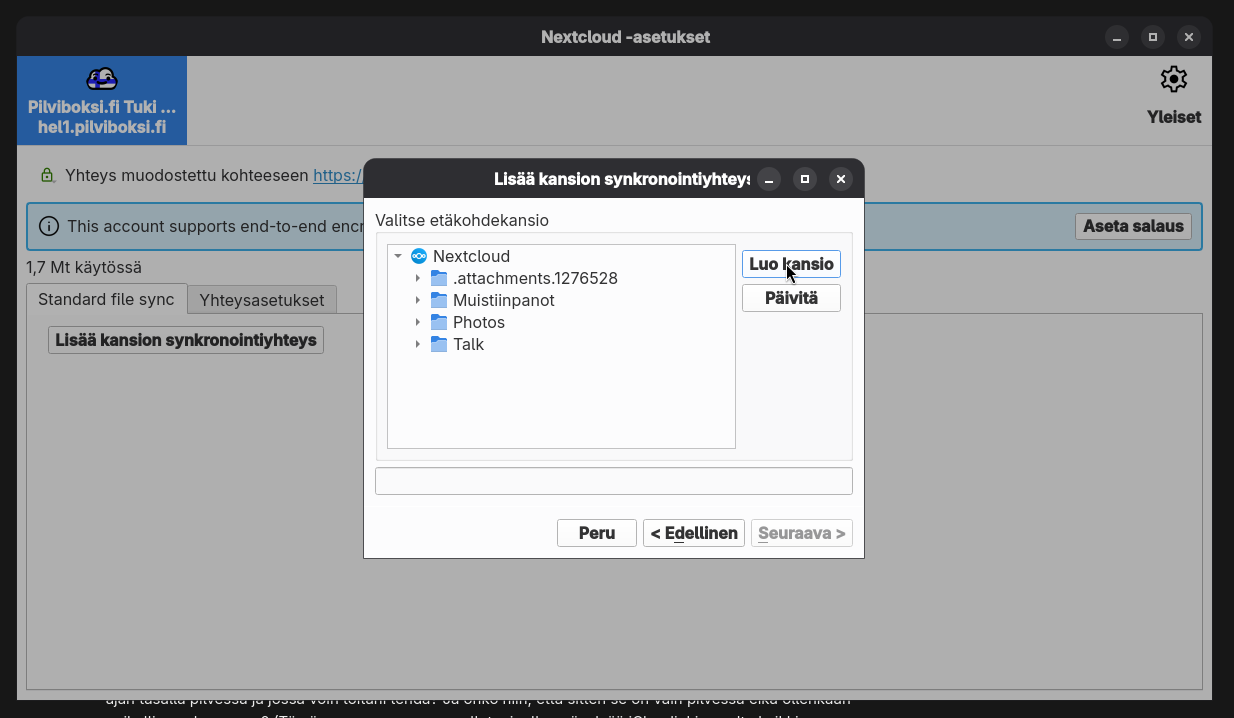
Valitse seuraavaksi kohdekansio Pilviboksissa tai luo uusi kansio
Kun valitset seuraavasta ikkunasta Lisää kansion synkronointiyhteys, tiedostot kopioidaan Pilviboksiin. Tulevat muutokset, lisäykset ja poistot heijastuvat automaattisesti Pilviboksiin ja muille synkronoitaville laitteille.
Toista 5 viimeistä vaihetta, jos haluat synkronoida useamman kansion.
Aiempi tili, uusi laite, haluat synkata tietyn kansion tai useamman Pilviboksista omalle koneellesi.
Toimi samoin kuin kohdassa 1, mutta valitse paikalliseksi kansioksi tyhjä kansio (kirjoittamasi polku luodaan automaattisesti) ja etäkansioksi haluamasi tiedostot sisältävä kansio
Lataa kaikki Pilviboksista omalle koneellesi, esimerkiksi tilausta lopettaessasi
- Jos haluat ladata kaikki tiedostot omalle tietokoneellesi, valitse kirjautumisen jälkeen avautuvasta näkymästä Synkronoi kaikki palvelimelta (Synchronize everything from server).
- Huomaa, että tämä lataa kaikki tiedostot tietokoneellesi. Kalentereita, yhteystietoja ym sovellusdataa ei ladata, ne täytyy viedä tiedostoon (export) käsin. Tämä onnistuu helpoiten selaimella ennen latauksen aloittamista, vientitiedostot tulevat silloin automaattisesti latauksen mukana.
Virtuaalinen tiedostojärjestelmä ála OneDrive (Vain Windows ja macOS, macOS erillisellä versiolla työpöytäsovelluksesta)
MacOS
MacOS:lle lataa erillinen versio sovelluksesta:
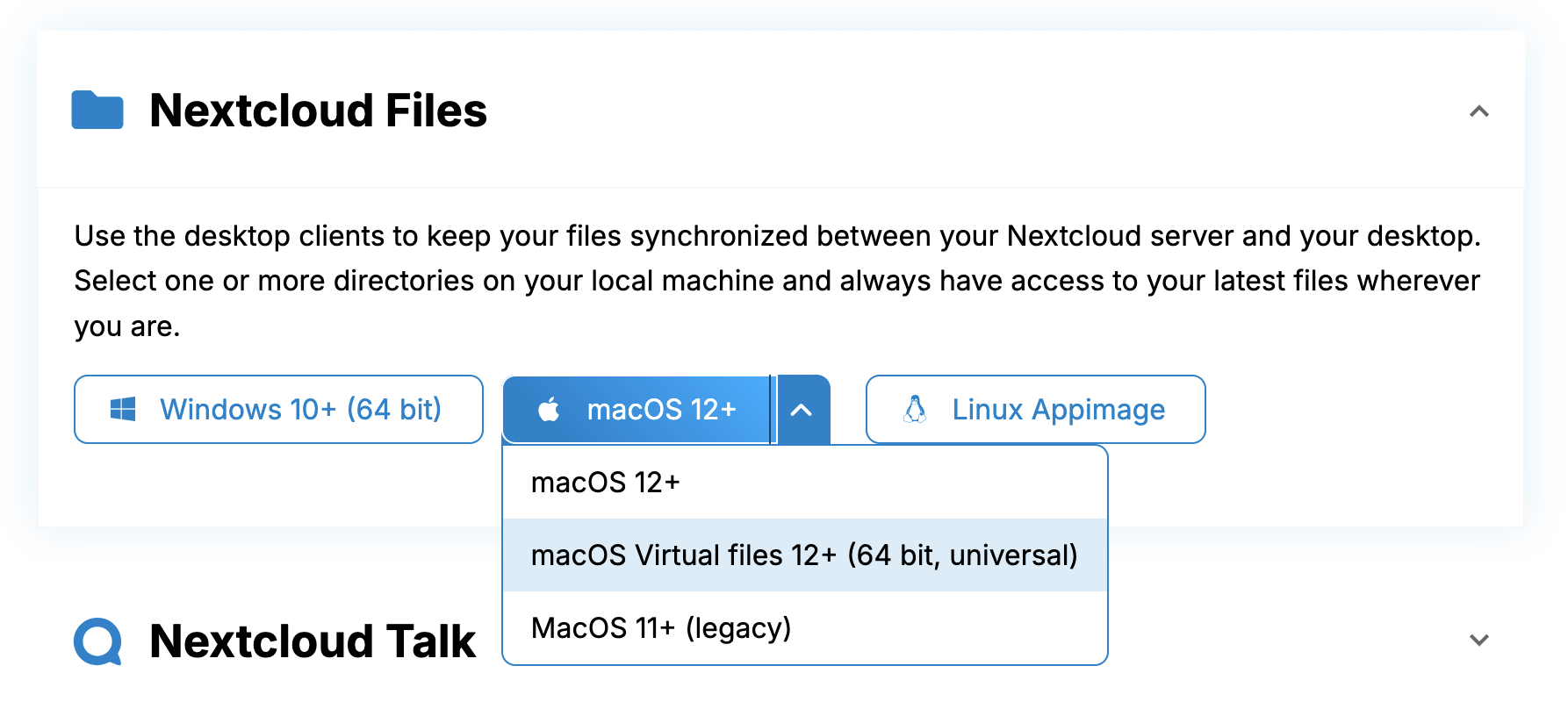
Seuraa sitten Nextcloudin virallisia ohjeita (englanniksi)
Windows
Valitse kirjautumisen jälkeen Paikallinen kansio (Local Folder) -kohdan alta Valitse toinen kansio (Choose different folder). Tämä kansio toimii juuripolkuna, jonka alla kaikki Pilviboksin tiedostot näkyvät tiedostonhallinassa.
Valitse sitten Käytä virtuaalisia tiedostoja (Use virtual files instead of…)
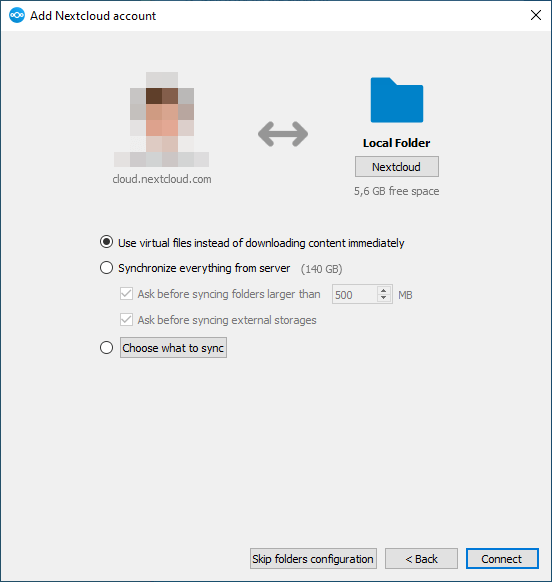
Voit valita virtuaalisen tiedostojärjestelmän myös kansiokohtaisessa synkronoinnissa (vaihtoehdot 1. ja 2.), asetusnäkymän kansiolistan oikeassa reunassa olevan kolmen pisten takaa löytyvästä valikosta.
Virtuaaliset tiedostot
Windows-versio sovelluksesta tukee myös ns. virtuaalisia tiedostoja. Tämä tarkoittaa, että Pilviboksiin tallennetut tiedostot näkyvät Resurssienhallinnassa kuten muutkin tiedostot, mutta tosiasiassa niitä ei ole vielä ladattu paikallisesti omalle tietokoneellesi. Kun avaat tiedoston, se ladataan Pilviboksista omalle koneellesi, ja tiedosto on tämän jälkeen olemassa sekä Pilviboksissa, että omalla koneellasi.

Virtuaalinen tiedostojärjestelmä on saatavilla myös macOS:lle erillisellä versiolla työpöytäsovelluksesta. Linuxin Nextcloud-työpöytäsovellus ei tue virtuaalisia tiedostoja, mutta suurin osa työpöytäympäristöistä tukee WebDAVia hyvin (toisin kuin Windows), joten erillistä kansioiden synkronointia ei välttämättä edes tarvita.
Pilviboksi suosittelee maltillista lähestymistapaa työpöytäsovelluksen päivitysten asentamisessa. Sovelluksessa on harvakseltaan esiintynyt bugeja, jotka ovat aiheuttaneet ongelmia käyttäjille. Nämä on aina korjattu nopeasti.
Tiedostojen poiston synkronointi ja versiointi
Poistot
- Kun poistat tiedoston synkronoitavassa kansiossa tietokoneellasi, se siirretään Pilviboksissa roskakoriin. Roskakorissa olevat tiedostot poistetaan 30 päivän kuluttua tai aiemmin, jos tilisi tallennustila on vähissä.
- Jos poistat/siirrät tiedoston roskakoriin selainkäyttöliittymässä, tiedosto poistetaan myös laitteilta joilla kyseisen kansion synkronointi on käytössä.
- Käyttäessäsi virtuaalisia tiedostoja ja valitessasi “poista paikallinen kopio” tai “vapauta tilaa”, tiedostoa ei siirretä roskakoriin Pilviboksin palvelimella.
Versiointi
- Muokatessasi esimerkiksi asiakirjoja, Pilviboksi tallennetaa tiedoston edellisiä versioita. Versioiden määrä riippuu käytettävissä olevasta tilasta, jokainen versio kuluttaa tilisi tallennustilaa. Jos tila on vähissä, vanhoja versioita poistetaan automaattisesti.
- Lisäksi vahinkotapausten varalta Pilviboksin palvelimilla on tunnittaiset tiedostojärjestelmätason tilannekuvat 48 tunnin ajalta. Täydet palvelinvarmuuskopiot otetaan joka yö, ja niitä säilytetään 7 päivän ajan.
- Roskakorin, versioinnin, tilannekuvien ja varmuuskopioiden yhdistelmällä tiedostosi ovat suhteellisen varmassa tallessa.
Mobiilisovelluksissa on erillinen Automaattinen lähetys, joka toimii hieman eri tavalla työpöytäsynkronointiin nähden. Siinä poistoja ei synkronoida palvelimelle. Mobiilisovelluksissa on erikseen asetettava Kaksisuuntainen synkronointi, joka toimii samoin kuin työpöytäsovellus.
Vaikka Pilviboksi pyrkii varmistamaan tiedostojesi säilyvyyden parhaansa mukaan, muistathan säilyttää tärkeitä tiedostoja useammalla fyysisellä laitteella. Yleensä suositus on ns. 3-2-1 -malli: 3 kopiota, kahdessa paikassa, joista ainakin yksi on maantieteellisesti erillään muista.
Windows- ja macOS-ohjeet virtuaalisista tiedostoista on kirjoitettu muiden ohjeiden pohjalta. Jos huomaat virheitä, ilmoitathan asiasta!